Cellules, un Agar.io simplifié
Description
Dans le jeu Agar.io, chaque joueur dirige une cellule dans une boîte de Petri. Le principe du jeu est simple : on mange ce qui est plus petit que soi, on se fait manger par ce qui est plus gros. Chaque repas fait grossir, mais plus on est gros, plus on est lent.

La version finale : le joueur (en vert), les bots (en rouge) et la nourriture.
Le but de ce mini-projet est d'en programmer une version simplifiée avec le module Pyxel en programmation orientée objet.
Grains, joueur et bots sont tous des cellules : une seule classe Cellule suffit pour créer des centaines d'objets. Le joueur et les bots ne diffèrent que par leur déplacement : on utilisera l'héritage (hors-programme).
Rendu attendu
-
Un fichier
.pycontenant la version la plus avancée de votre jeu. Il doit s'exécuter sans erreur, et chaque méthode doit être commentée. -
Un compte rendu qui répond aux questions numérotées et décrit les améliorations ajoutées dans la section « À votre sauce ».
Documentation Pyxel
Toutes les fonctions de Pyxel utilisées dans ce projet (pyxel.circ, pyxel.rndf, pyxel.mouse_x, pyxel.camera…) sont décrites dans la documentation de Pyxel.
Le programme minimal
Pyxel fonctionne avec une boucle de jeu : tant que la fenêtre est ouverte, Pyxel appelle la méthode update (mettre à jour les données du jeu), puis la méthode draw (dessiner l'image), et recommence.

On regroupe tout le jeu dans une classe Jeu. Les entités du jeu (grains, joueur, adversaires…) seront des attributs de cette classe.
import pyxel

LARGEUR_ECRAN = 240  # (1)!
HAUTEUR_ECRAN = 160


class Jeu:
    def __init__(self):
        pyxel.init(LARGEUR_ECRAN, HAUTEUR_ECRAN, title="Cellules", fps=60)  # (2)!
        pyxel.run(self.update, self.draw)  # (3)!

    def update(self):
        pass  # (4)!

    def draw(self):
        pyxel.cls(0)  # (5)!


Jeu()  # (6)!
-
Les dimensions de l'écran sont des constantes, écrites en majuscules. Elles resserviront pour placer les objets dans la fenêtre.
-
On crée une fenêtre de 240 × 160 pixels, intitulée « Cellules », qui s'actualise 60 fois par seconde.
-
On démarre la boucle de jeu. Les méthodes
self.updateetself.drawsont écrites sans parenthèses : on ne les appelle pas, on les donne à Pyxel, qui les appellera à chaque image. -
Pour l'instant, il n'y a rien à mettre à jour.
-
On efface l'écran en le remplissant avec la couleur 0 (noir).
-
On crée un seul objet
Jeu: cela exécute__init__, donc ouvre la fenêtre et lance la boucle de jeu.
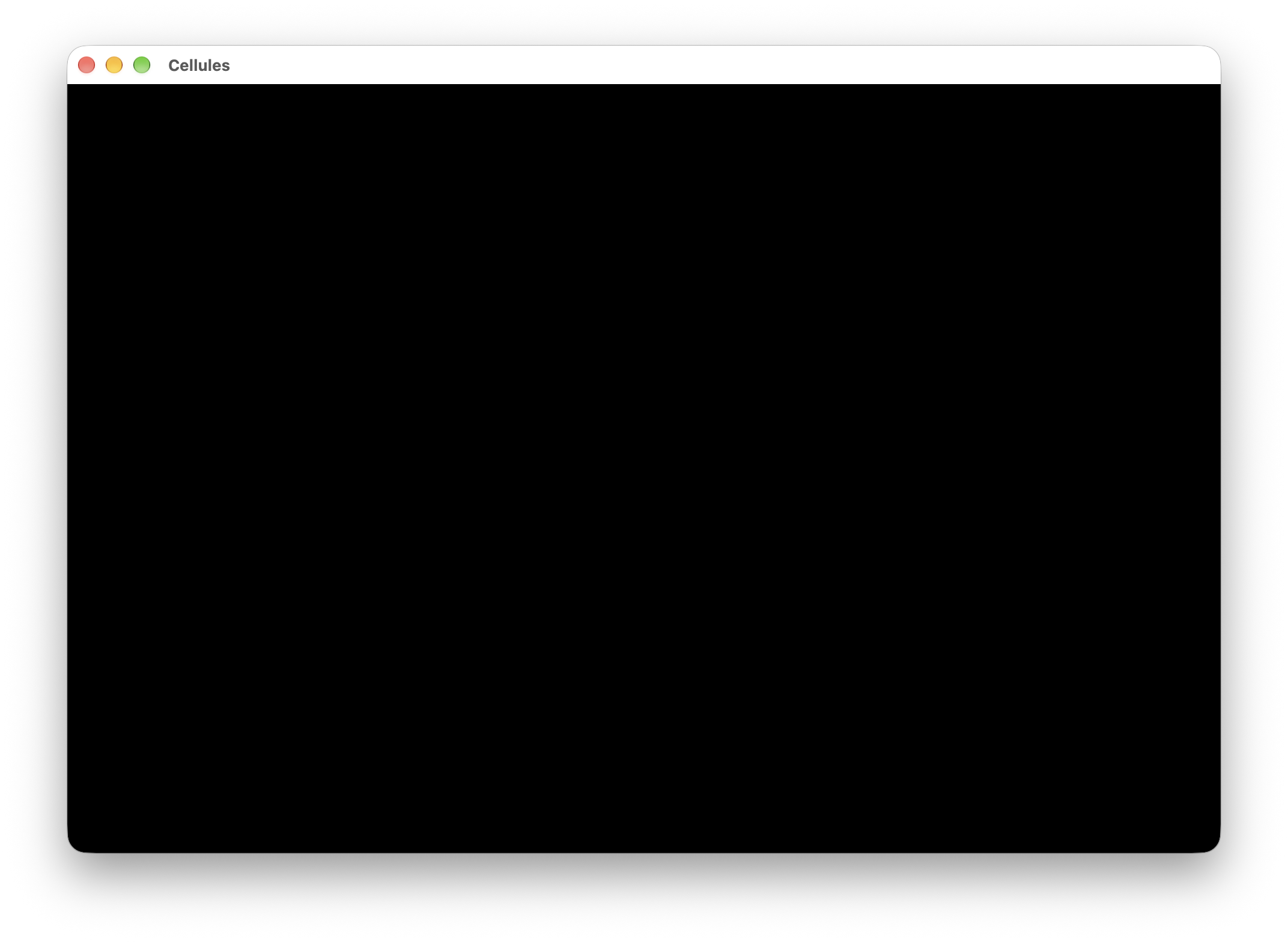
Ce code constitue le point de départ de n'importe quel jeu Pyxel .
- Ajouter
print("bonjour")juste aprèspyxel.run(self.update, self.draw). Que se passe-t-il ? Qu'en déduire sur l'endroit où il faut créer les attributs deJeu?
Une classe, des centaines d'objets
On écrit maintenant la classe Cellule, puis on modifie Jeu pour créer et afficher une cellule. Les lignes ajoutées par rapport au programme minimal sont surlignées :
import math  # (1)!
import pyxel

LARGEUR_ECRAN = 240
HAUTEUR_ECRAN = 160


class Cellule:  # (2)!
    def __init__(self, x, y, masse):
        self.x = x  # (3)!
        self.y = y
        self.masse = masse

    def rayon(self):
        return math.sqrt(self.masse)  # (4)!

    def draw(self):
        pyxel.circ(self.x, self.y, self.rayon(), 7)  # (5)!


class Jeu:
    def __init__(self):
        pyxel.init(LARGEUR_ECRAN, HAUTEUR_ECRAN, title="Cellules", fps=60)
        self.cellule = Cellule(120, 80, 100)  # (6)!
        pyxel.run(self.update, self.draw)

    def update(self):
        pass

    def draw(self):
        pyxel.cls(0)
        self.cellule.draw()  # (7)!


Jeu()
-
Le module
mathfournit la racine carréemath.sqrt. -
La classe est un moule : elle décrit ce qu'est une cellule, mais n'en crée aucune.
-
Chaque objet
Celluleaura ses propres attributsx,yetmasse. -
Le rayon se calcule à partir de la masse (voir l'encadré ci-dessous).
-
Un disque de centre
(x, y), de rayonself.rayon()et de couleur 7 (blanc). -
On crée un objet
Celluleau centre de l'écran, de masse 100, donc de rayon 10. Il est créé avantpyxel.run(voir question 1). -
Jeu.drawne sait pas comment se dessine une cellule : elle le lui demande. Chaque objet est responsable de son propre affichage.
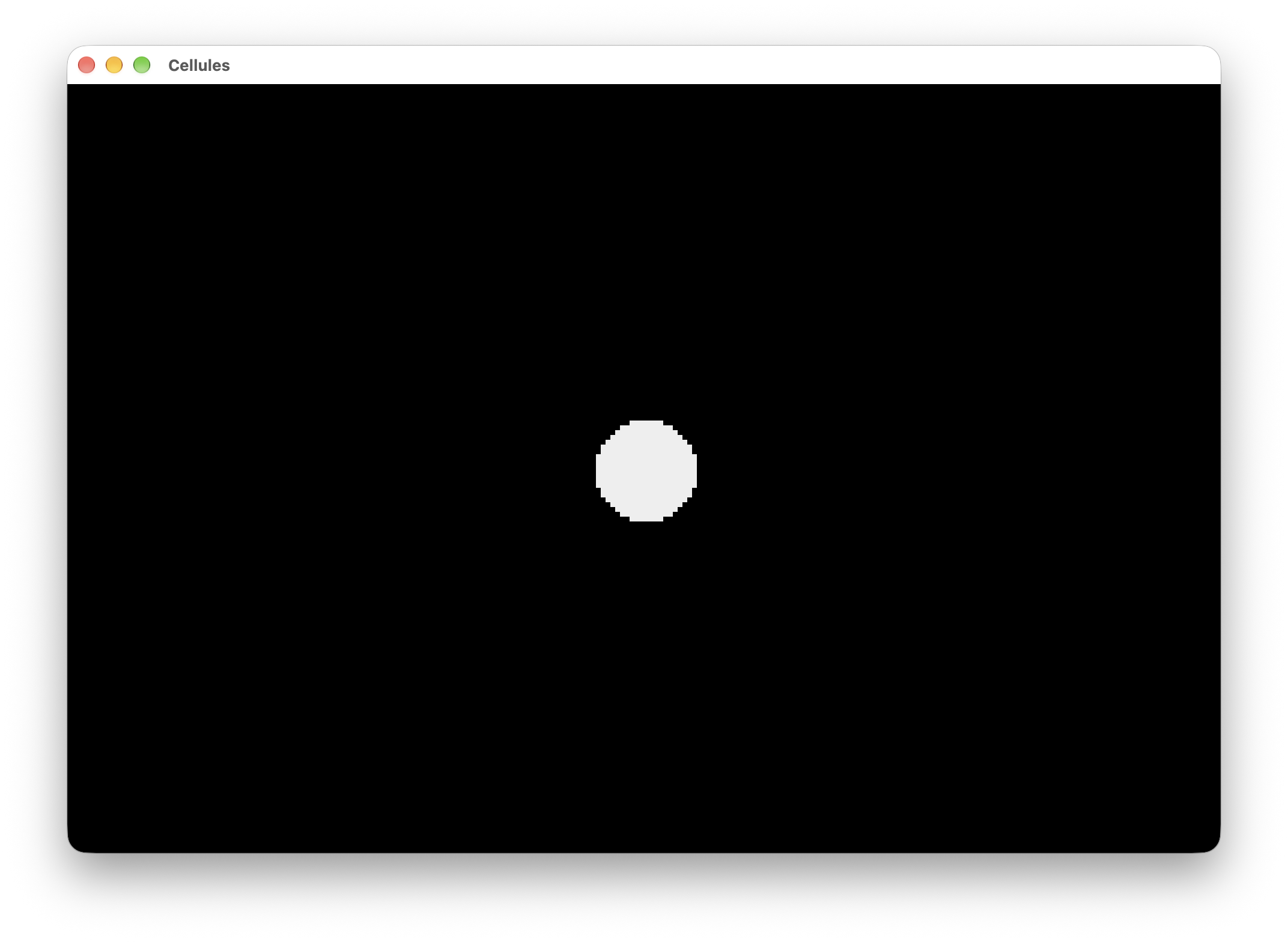
Pourquoi la racine carrée de la masse ?
La surface du disque \(\pi r^2\) doit être proportionnelle à la masse \(m\), d'où \(r = \sqrt{m}\).
-
Ajouter une couleur. Ajouter à
Celluleun attributcouleur, passé en paramètre au constructeur (Cellule(x, y, masse, couleur)), et l'utiliser dansdraw. Notre cellule sera de la couleur de votre choix. Pyxel dispose des couleurs suivantes, numérotées de 0 à 15 :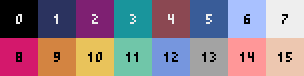
-
Ajouter la nourriture. Ajouter une constante
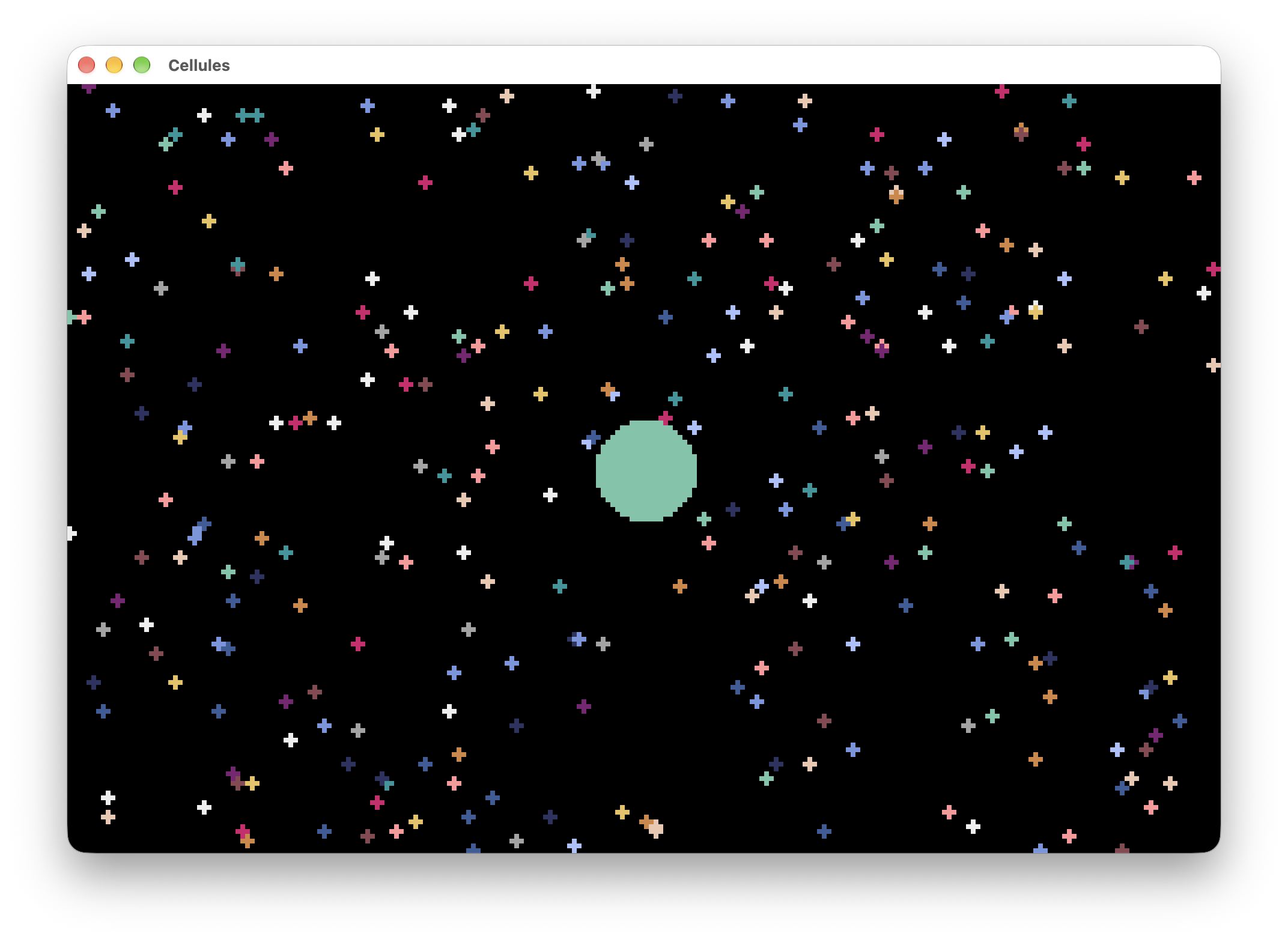
NB_GRAINS = 300et, dans le constructeur deJeu, un attributself.grains: une liste deNB_GRAINScellules de masse1, placées au hasard dans l'écran et de couleur au hasard. Les afficher toutes dansJeu.draw, avant la grosse cellule.Pour le hasard, utiliser les fonctions
pyxel.rndi(a, b)(entier aléatoire) etpyxel.rndf(a, b)(nombre décimal aléatoire) décrites dans la documentation de Pyxel.
Le joueur mange les grains

Le joueur suit la souris, mange les grains et grossit.
-
Créer le joueur. Dans le constructeur de
Jeu, afficher le curseur avecpyxel.mouse(True)et créer le joueur, une simpleCelluleplacée au centre (avec une constanteMASSE_DEPART = 10) :L'afficher dans
Jeu.draw, après les grains. -
Suivre la souris. Ajouter à
Cellule:vitesse(self)qui renvoie la vitesse de la cellule, en pixels par image. Elle renvoie toujours1;deplacer_vers(self, cible_x, cible_y)qui avance la cellule deself.vitesse()pixels en direction du point(cible_x, cible_y).
Dans
Jeu.update, appelerself.joueur.deplacer_vers(pyxel.mouse_x, pyxel.mouse_y).Comment avancer vers la cible ?
On raisonne avec des vecteurs :
- Le vecteur vers la cible a pour coordonnées
dx = cible_x - self.xetdy = cible_y - self.y. - Sa longueur se calcule avec le théorème de Pythagore : \(d = \sqrt{dx^2 + dy^2}\).
- On le normalise : en divisant
dxetdypar \(d\), on obtient un vecteur de même direction mais de longueur 1 (en bleu). - On le multiplie par la vitesse \(v\) (en orange) et on l'ajoute à la position : la cellule avance d'exactement
self.vitesse()pixels vers la cible. - Si \(d\) est plus petit que la vitesse, la cellule dépasserait la cible et tremblerait autour du curseur (et si \(d = 0\), la division est impossible). Dans ce cas, placer directement la cellule sur la cible.
-
Manger. Ajouter à
Celluleun attributvivante, initialisé àTruedans le constructeur, puis les méthodes suivantes :peut_manger(self, autre)qui renvoieTruesi les deux cellules sont vivantes, siselfest plus plus massive queautreet si le centre deautreest dans le disque deself;manger(self, autre)qui ajoute la masse deautreà celle deselfet passeautre.vivanteàFalse.
Dans
Jeu.update, faire manger au joueur les grains qu'il peut manger.Indication : éviter la racine carrée
Le jeu teste des centaines de grains à chaque image, et la racine carrée est un calcul coûteux. Or \(d < r \iff d^2 < r^2\), et \(r^2 = m\) : le test sur la distance devient simplement
dx * dx + dy * dy < self.masse. -
Faire réapparaître les grains. Les grains mangés doivent disparaître de la liste (lire l'encadré ci-dessous) et être remplacés pour qu'il y en ait toujours
NB_GRAINS. Créer dansJeuune méthodenouveau_grain(self)qui renvoie un grain placé au hasard, et l'utiliser dans le constructeur et pour les remplacements.Point de vigilance : ne jamais supprimer pendant qu'on parcourt
Ce code est faux :
for grain in self.grains: if self.joueur.peut_manger(grain): self.joueur.manger(grain) self.grains.remove(grain) # NON !removedécale les éléments suivants d'une case vers la gauche, alors que la boucleforavance d'une case : l'élément qui suit celui qu'on supprime est sauté. Essayez :>>> nombres = [1, 2, 2, 3] >>> for n in nombres: ... if n == 2: ... nombres.remove(n) >>> nombres [1, 2, 3]La bonne méthode se fait en deux temps : pendant la boucle, on marque les cellules mangées (c'est le rôle de l'attribut
vivante) ; après la boucle, on ne garde que les vivantes :def garder_vivantes(cellules): resultat = [] for cellule in cellules: if cellule.vivante: resultat.append(cellule) return resultatCette fonction (placée en dehors des classes) s'utilise après la boucle des repas :
self.grains = garder_vivantes(self.grains).
[À continuer]