Petit jeu de fin d'année
Il est temps d'enrichir le site en jeux ! On s'appuie sur Pyxel, un moteur de jeu Python simple à prendre en main. En binôme ou en solo, choisissez un projet de jeu. Voici quelques idées :
- Jeu du dinosaure
- Casse-briques
- Pong à 2 joueurs
- Tron à 2 joueurs
- 2048
- Sokoban
Un programme minimal
Pyxel repose sur une boucle de jeu. Tant que la fenêtre est ouverte, Pyxel appelle les fonctions update et draw à chaque image :

Sur Thonny, après y avoir installé le module Pyxel, ou en ligne sur Pyxel Code Maker, commencez avec le code minimal suivant :
import pyxel

pyxel.init(240, 160, "Mon petit jeu", fps=60)  # (1)!


def update():
    if pyxel.btnp(pyxel.KEY_Q):  # (3)!
        pyxel.quit()


def draw():
    pyxel.cls(1)  # (4)!
    pyxel.rect(10, 15, 20, 30, 11)  # (5)!


pyxel.run(update, draw)  # (2)!
-
On crée une fenêtre de 240×160 pixels, intitulée « Mon petit jeu », qui s'actualise 60 fois par seconde.
-
On démarre la boucle de jeu. On donne à Pyxel les fonctions
updateetdraw. -
Si la touche Q est pressée, on quitte le jeu !
-
On efface l'écran en le remplissant avec la couleur 1 (bleu foncé).
-
On dessine un rectangle de 20×30 pixels, dont le coin haut-gauche est en (10, 15), avec la couleur 11 (vert clair).
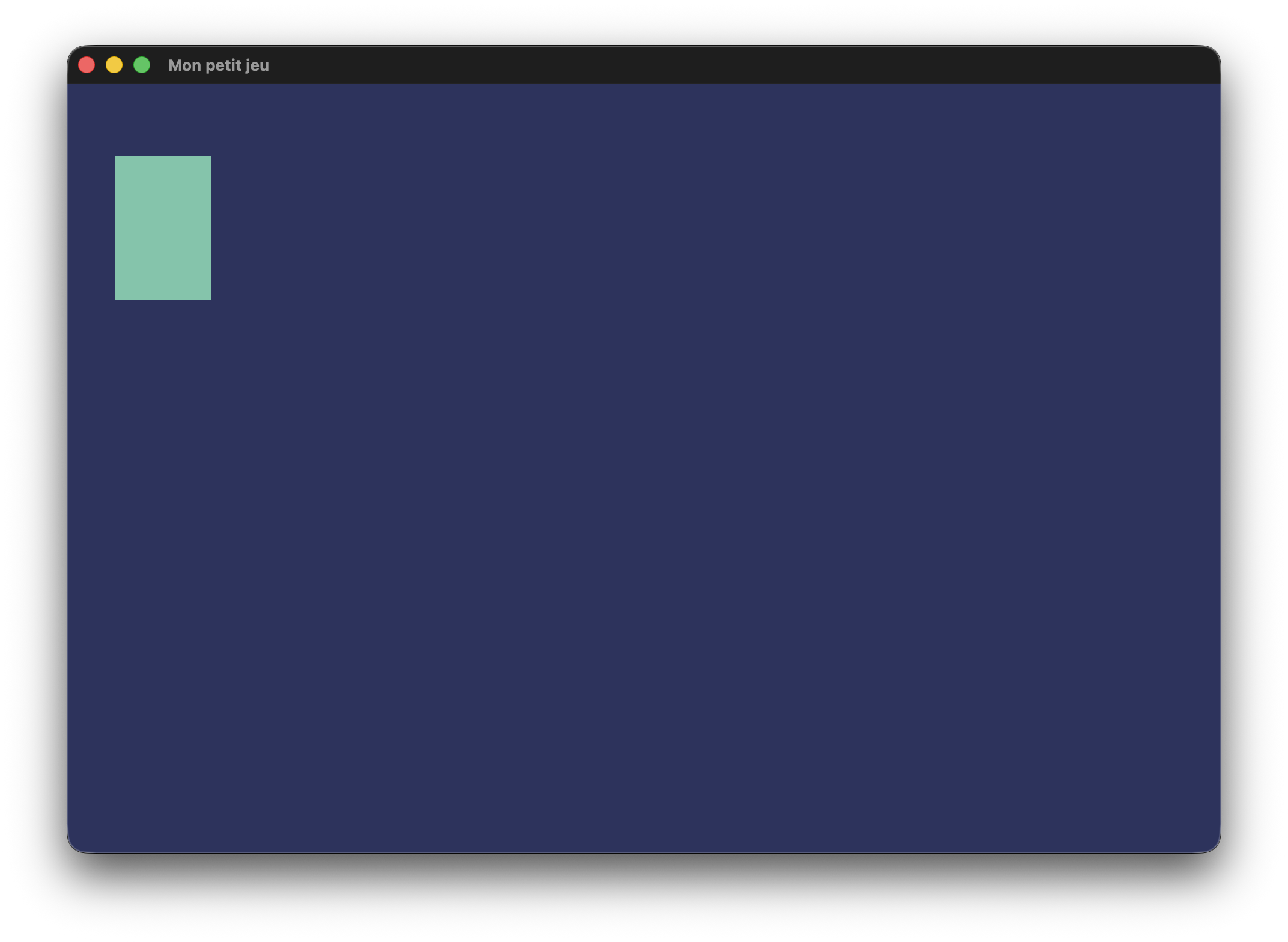
Impressionant, non ? N'oubliez pas que Victor Hugo a commencé Les Misérables par une page blanche.
Un truc qui bouge
Pour qu'un joueur se déplace, sa position doit varier, il faut donc une variable ! On va ici tricher un peu et utiliser des variables globales, accessibles depuis n'importe quelle fonction sans avoir à les passer en paramètre.
import pyxel

pyxel.init(240, 160, "Mon petit jeu", fps=60)


x = 110  # position x du joueur


def update():
    global x  # à ajouter si vous modifiez la variable

    if pyxel.btnp(pyxel.KEY_Q):  # btnp : True seulement à l'appuie
        pyxel.quit()

    if pyxel.btn(pyxel.KEY_LEFT):  # btn : True si la touche est enfoncée
        x -= 1
    if pyxel.btn(pyxel.KEY_RIGHT):
        x += 1


def draw():
    pyxel.cls(1)
    pyxel.rect(x, 140, 20, 20, 7)


pyxel.run(update, draw)

Si votre jeu a de la gravité, il faudra aussi modéliser la vitesse du joueur. Une variable de plus, qui met à jour la position du joueur à chaque image.
import pyxel

pyxel.init(240, 160, "Mon petit jeu", fps=60)


x = 110  # position x du joueur
y = 140  # position y du joueur
vy = 0  # vitesse y du joueur


def update():
    global x, y, vy

    if pyxel.btnp(pyxel.KEY_Q):
        pyxel.quit()

    if pyxel.btn(pyxel.KEY_LEFT):
        x -= 2
    if pyxel.btn(pyxel.KEY_RIGHT):
        x += 2
    if pyxel.btnp(pyxel.KEY_SPACE):
        vy = -5  # une impulsion vers le haut

    vy += 0.2  # la gravité est une accélération vers le bas !
    y += vy
    y = min(y, 140)  # simule le "sol"


def draw():
    pyxel.cls(1)
    pyxel.rect(x, y, 20, 20, 7)


pyxel.run(update, draw)

Bon, ici le carré de sucre joueur peut s'échapper de l'écran et sauter en l'air autant de fois qu'il le souhaite, c'est encore le Far West ! La suite, c'est à vous de jouer... vous verrez rapidement que coder un jeu, c'est pas aussi simple qu'il n'y paraît !
Besoin d'aide ? Les grandes lignes pour le jeu du Dinosaure.
Ne pas hésiter à consulter la documentation Pyxel (afficher du texte, changer la couleur, ajouter des sprites etc.) tout au long de vos sessions de codage !
- Supprimer les déplacements horizontaux du joueur
- Empêcher le joueur de sauter s'il n'est pas au sol
- Faire apparaître un bloc ennemi qui se déplace de droite à gauche
- Gérer plusieurs ennemis simultanément (une liste de positions)
- Faire apparaître de nouveaux ennemis régulièrement (
pyxel.frame_countsera utile) ; et supprimer ceux qui disparaissent de l'écran. - Afficher le score (distance parcourue)
- Détecter les collisions entre le joueur et les ennemis, et relancer la partie
- Augmenter progressivement la vitesse des ennemis
- Remplacer les rectangles par des sprites
- Ajouter un décor avec un effet de parallaxe
IA interdite
Les jeux générés (même en partie) par un LLM ne seront pas publiés sur le site. Vous avez le droit à RouquanGPT cependant.